Come scannerizzare i documenti usando lo Smartphone.
Avete bisogno di scannerizzare un documento ma non avete a
disposizione uno scanner?
Se avete il vostro Smartphone a portata di mano il problema
è risolto J
Come? Con CamScanner!
CamScanner, creata dalla casa INTSIG (principale fornitore
di applicativi mobili, specializzato per l’elaborazione delle immagini), è
un'applicazione molto utile per scannerizzare documenti di qualsiasi genere e
salvarli in formato PDF. Ha una semplicità unica di condivisione e inoltro dei
documenti che vi sorprenderà. Sorprendente è anche l’alta definizione dei
documenti scannerizzati.
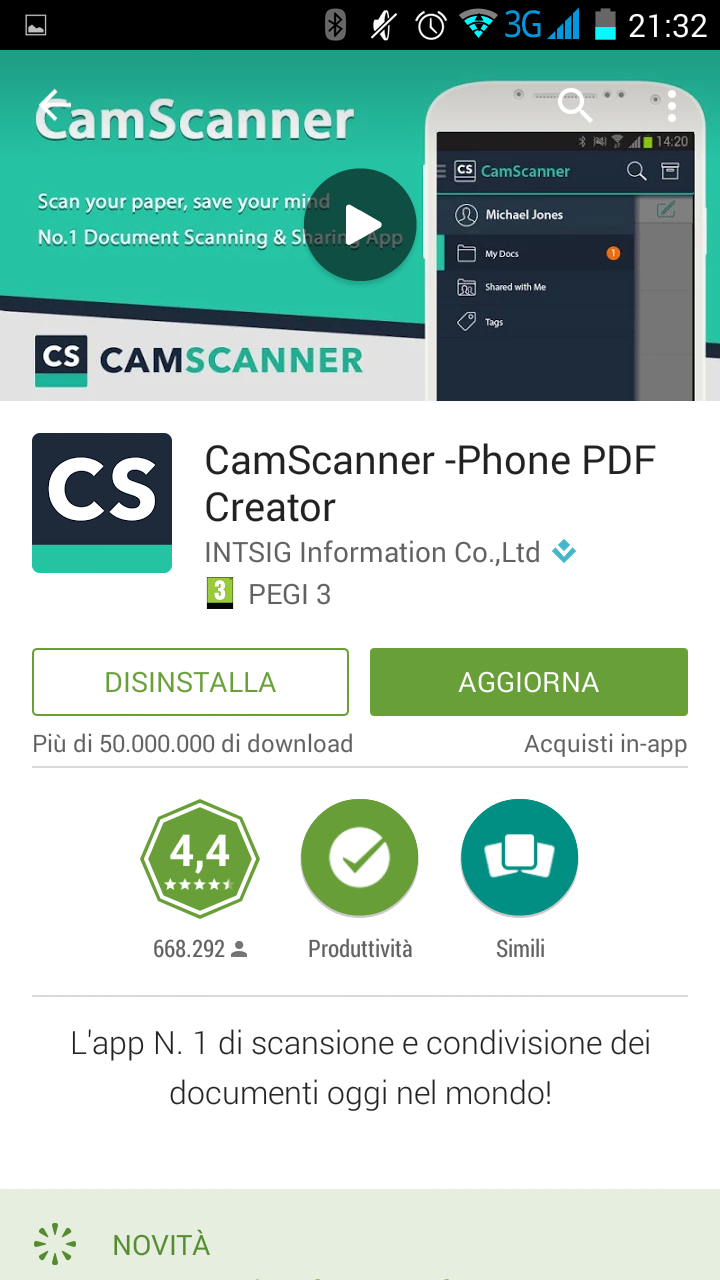
È possibile installare CamScanner per Android dal seguente
link PlayStore. È inoltre possibile scaricare e installare CamScanner su dispositivo
Apple (iPhone,
iPad)
e Windows Phone.
Vediamo ora come installare CamScanner con Android e come
funziona!
L’installazione è molto semplice come per ogni App Android.
È sufficiente andare su Google Play Store oppure cliccare sul link sopra
menzionato. A installazione terminata,
troverete l’icona di CamScanner sul vostro dispositivo.

Come funziona CamScanner.
Per catturare l’immagine, cliccare sul tasto centrale
“fotocamera” dell’App, quindi inquadrare il documento e scattare la foto.

Se vi piace come è stata catturata, confermate con il tasto
destro di “conferma”, altrimenti cliccando sulla X a sinistra potrete
riprovare.

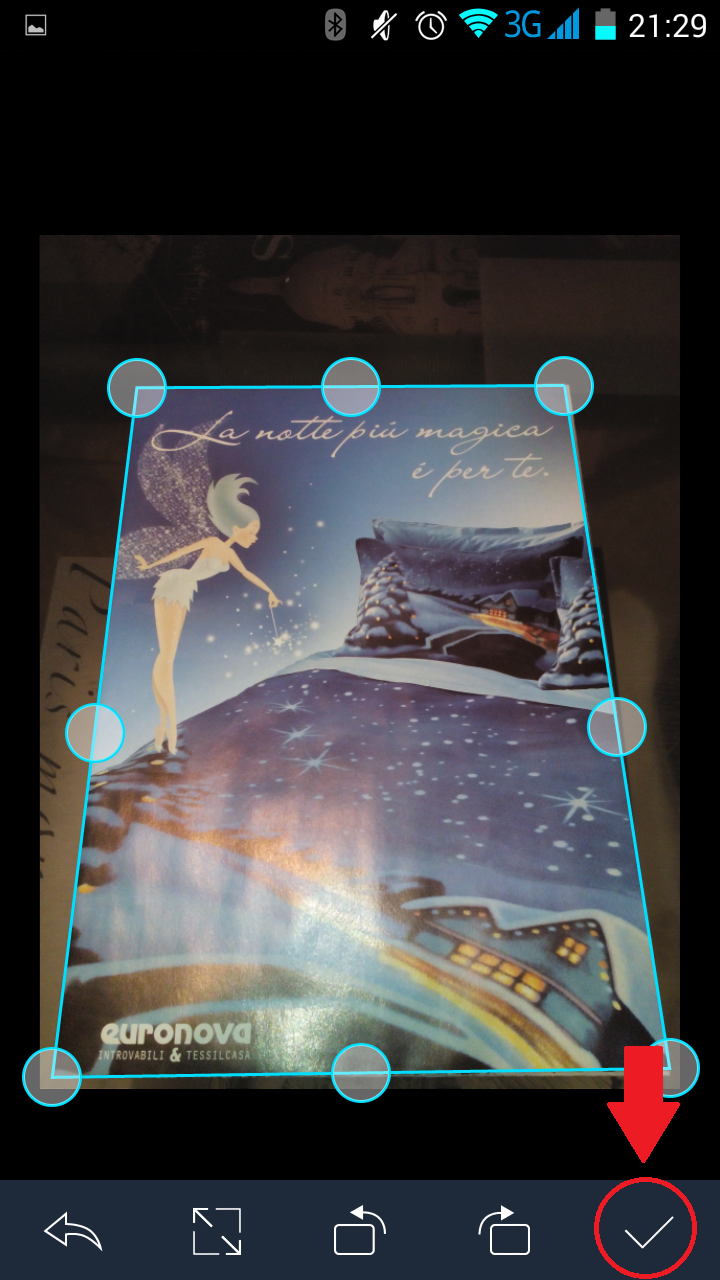
Dopo la conferma si presenterà la schermata di selezione
immagine. L’App, in automatico, tenterà di individuare i contorni dell’immagine
catturata. Non sempre però, riesce a proporne il corretto perimetro.
Toccando sul display negli angoli dell’immagine, potrete modificare
a vostro piacimento l'area di selezionare e terminare correttamente il processo
di acquisizione dell’immagine.
Cliccando sul tasto destro “conferma” sarà possibile salvare
l’immagine scannerizzata nell’archivio di CamScanner.

È possibile rinominare i documenti e inserire note.

Vediamo come condividere il documento scannerizzato.
È possibile effettuare l'invio del documento con la maggior
parte delle App presenti sul nostro Smartphone, perfino con Whatsapp e tutte le
App di messaggistica.
Basterà cliccare su condividi, ad immagine aperta, e
scegliere il tipo di canale (mail, social, messanger, etc) o salvare
direttamente come foto.


Ecco come avere lo scanner a portata di mano con immagini ad
alta definizione.
Facile con ClickFacile.


Molto utile :) grazie
RispondiEliminaGrazie a te per la visita nel blog ;) se ti può interessare, è stato implementato il canale newsletter al seguente link http://www.clickfacile.net/p/newsletter.html iscriviti per ricevere aggiornamenti ai nuovi post in tempo reale ;)
RispondiElimina